
Le téléphone sonne, les notifications vibrent dans la poche, la LED de charge s’allume, mais l’écran reste désespérément noir. Ce scénario touche régulièrement les propriétaires de Samsung Galaxy, et la bonne nouvelle, c’est que le smartphone fonctionne encore. Toute la question est de savoir si le problème vient du logiciel ou de la dalle d’affichage, parce que la suite des opérations en dépend totalement.
Écran noir après une mise à jour Samsung : le piège logiciel à écarter en premier
On commence par le cas le plus trompeur, parce qu’il mime une panne matérielle sans en être une. Quand un Galaxy affiche un écran noir juste après une mise à jour Android ou One UI, la cause est souvent un conflit entre fichiers temporaires et applications tierces. Samsung le reconnaît : des incompatibilités d’apps peuvent provoquer un blocage de l’affichage après installation d’un nouveau firmware.
Le réflexe à avoir est le redémarrage forcé : Volume bas + bouton latéral pendant 10 secondes. Si l’écran revient, le problème était un plantage isolé lié à la mise à jour. Rien de grave, mais pensez à supprimer les applications installées juste avant l’incident.
Si le redémarrage forcé ne change rien, on passe au mode Recovery. On éteint le téléphone, puis on maintient Volume haut + bouton latéral jusqu’à voir le logo Samsung suivi du menu Recovery. Depuis ce menu, l’option « Wipe cache partition » purge les fichiers temporaires sans toucher aux données personnelles. Ce geste résout une part significative des écrans noirs post-mise à jour. Un Samsung avec écran noir mais fonctionnel après un update revient souvent à la vie par cette seule manipulation.
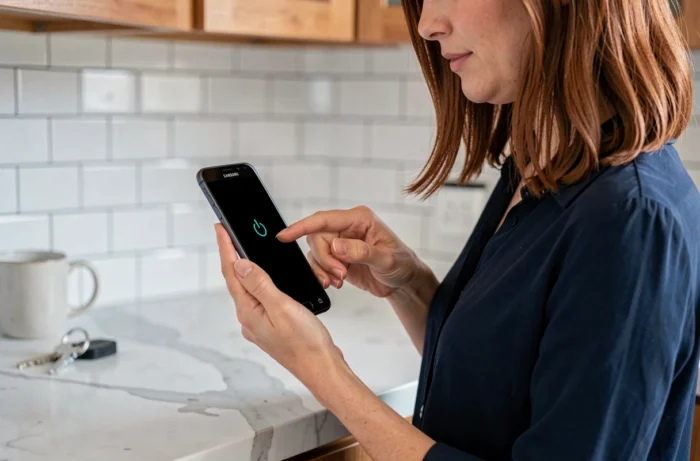
Dalle AMOLED ou nappe déconnectée : identifier une panne matérielle sur Galaxy
Les Samsung Galaxy utilisent des dalles AMOLED où chaque pixel produit sa propre lumière. Pas de rétroéclairage séparé comme sur un écran LCD. Quand la dalle ou sa nappe de connexion lâche, l’écran devient totalement noir même si le reste du téléphone fonctionne normalement.
Concrètement, on distingue ce scénario du bug logiciel par quelques indices simples :
- Le redémarrage forcé et le mode Recovery n’affichent strictement rien, pas même le logo Samsung au démarrage.
- En connectant le téléphone à un PC, l’ordinateur le détecte et propose d’accéder au stockage.
- En appelant le numéro depuis un autre téléphone, la sonnerie retentit et on peut décrocher via le bouton latéral ou des écouteurs Bluetooth.
Si ces trois points se confirment, la carte mère, la mémoire et la batterie tournent. Seul le sous-système d’affichage est hors service. La panne est localisée, ce qui est plutôt rassurant pour la suite.
Choc, micro-fissure ou nappe : ce qui casse sans trace visible
Un écran AMOLED peut casser en interne sans fissure visible sur la vitre extérieure. Une chute sur un angle, une pression prolongée dans une poche serrée, ou simplement l’usure de la nappe flexible qui relie la dalle à la carte mère suffisent. On voit régulièrement des Galaxy dont la vitre est intacte mais dont l’affichage est définitivement mort.
Le capteur de luminosité ambiante peut aussi jouer un rôle trompeur. S’il dysfonctionne, l’écran réduit la luminosité au minimum et semble noir. Avant de conclure à une panne de dalle, placez-vous dans une pièce sombre et regardez attentivement si une image très faible apparaît. Si c’est le cas, désactivez la luminosité automatique depuis le mode Recovery ou en connectant le téléphone à un écran externe via un adaptateur USB-C vers HDMI.
Sauvegarder ses données quand l’écran Samsung est noir
On y pense rarement au bon moment, mais c’est la priorité absolue avant toute réparation. Samsung avertit que les données peuvent être effacées pendant une intervention technique, sauf si le Mode maintenance est activé. Le problème : activer ce mode suppose d’accéder aux réglages, ce qui est impossible avec un écran noir.
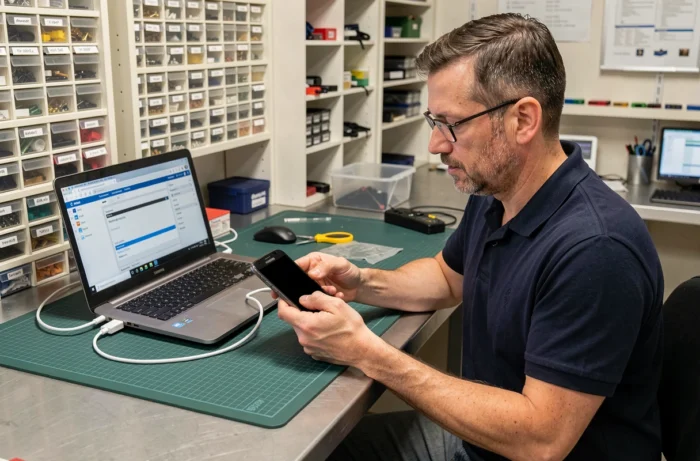
La solution la plus fiable reste la connexion USB à un ordinateur. Si le téléphone est déverrouillé (ou si le débogage USB était activé), on peut accéder au stockage interne et copier photos, vidéos et documents. Smart Switch, le logiciel de transfert Samsung, permet aussi de lancer une sauvegarde complète depuis un PC, à condition que le téléphone soit reconnu.
- Branchez le Galaxy au PC avec un câble USB-C certifié (pas un câble de charge bas de gamme).
- Vérifiez que l’ordinateur émet un son de connexion ou affiche le périphérique dans l’explorateur de fichiers.
- Si le téléphone demande une confirmation d’accès à l’écran, essayez de naviguer à l’aveugle : un appui au centre de l’écran valide souvent la fenêtre de dialogue.
- Lancez Smart Switch sur PC et tentez la sauvegarde automatique.
La réussite de cette opération dépend de l’état du verrouillage et du modèle exact. Sur certains Galaxy récents, le transfert USB exige une validation tactile impossible sans affichage, ce qui bloque la procédure.
Réparation d’écran Galaxy : ce qui change entre réparateur agréé et indépendant
Une fois le diagnostic posé sur une panne de dalle, il faut choisir où faire intervenir. Samsung propose un service de réparation officiel (en centre agréé ou par envoi postal). L’avantage principal est la garantie sur la pièce et la main-d’oeuvre, avec des dalles AMOLED d’origine.
Les réparateurs indépendants pratiquent des tarifs souvent plus bas et des délais plus courts. La contrepartie : les pièces ne sont pas toujours d’origine Samsung, et une dalle AMOLED générique peut présenter des couleurs moins fidèles ou une durée de vie réduite. Pour un Galaxy récent encore sous garantie, passer par le réseau officiel reste le choix le plus sûr.
Avant de confier le téléphone, pensez à désactiver le verrouillage par code ou empreinte si vous y parvenez (via SmartThings Find ou la navigation à l’aveugle). Le réparateur pourra alors tester l’écran neuf sans blocage. Si la sauvegarde n’a pas pu être faite, mentionnez-le clairement pour que le technicien évite toute réinitialisation.
Un écran noir sur un Samsung Galaxy qui continue de fonctionner n’est presque jamais synonyme de téléphone irréparable. Le geste le plus rentable reste le redémarrage forcé et le nettoyage du cache, qui règlent les pannes logicielles sans frais. Si la dalle est en cause, la réparation existe et les données sont souvent récupérables, à condition de s’en occuper avant l’intervention.