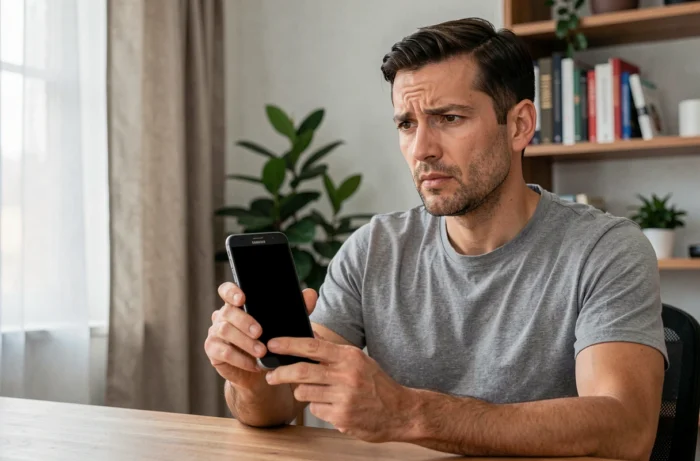
El teléfono suena, las notificaciones vibran en el bolsillo, el LED de carga se enciende, pero la pantalla sigue completamente negra. Esta situación afecta con frecuencia a los propietarios de Samsung Galaxy, y la buena noticia es que el smartphone sigue funcionando. La cuestión es determinar si el problema se debe al software o al panel de la pantalla, porque los pasos que hay que seguir dependen totalmente de ello.
Pantalla negra después de una actualización de Samsung: el problema de software que conviene descartar primero
Empecemos por el caso más engañoso, porque parece un fallo de hardware, aunque no lo sea. Cuando un Galaxy muestra una pantalla negra justo después de una actualización de Android o One UI, la causa suele ser un conflicto entre archivos temporales y aplicaciones de terceros. Samsung lo reconoce: las incompatibilidades de las aplicaciones pueden provocar que la pantalla se bloquee tras instalar un nuevo firmware.
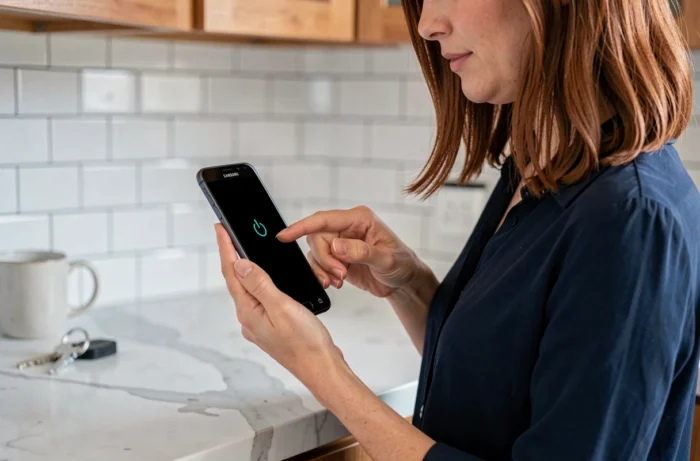
Lo primero que hay que probar es el reinicio forzado: mantén pulsados el botón de bajar volumen y el botón lateral durante 10 segundos. Si la pantalla vuelve a encenderse, el problema era un bloqueo puntual relacionado con la actualización. No es nada grave, pero conviene desinstalar las aplicaciones instaladas justo antes del incidente.
Si el reinicio forzado no cambia nada, toca probar el modo Recovery. Apaga el teléfono y, a continuación, mantén pulsados el botón de subir volumen y el botón lateral hasta que aparezca el logotipo de Samsung, seguido del menú Recovery. Desde este menú, la opción “Wipe cache partition” elimina los archivos temporales sin afectar a los datos personales. Este procedimiento resuelve una parte importante de los casos de pantalla negra tras una actualización. Un Samsung con la pantalla negra pero que sigue funcionando después de una actualización suele volver a la vida con este sencillo procedimiento.
Panel AMOLED o cable flex desconectado: cómo identificar un fallo de hardware en un Galaxy
Los Samsung Galaxy utilizan paneles AMOLED, en los que cada píxel produce su propia luz. No tienen retroiluminación independiente, como las pantallas LCD. Cuando el panel o su cable de conexión falla, la pantalla se queda completamente negra aunque el resto del teléfono funcione con normalidad.
En la práctica, hay varios indicios sencillos que permiten distinguir este caso de un fallo de software:
- El reinicio forzado y el modo Recovery no muestran absolutamente nada, ni siquiera el logotipo de Samsung al arrancar.
- Al conectar el teléfono a un PC, el ordenador lo detecta y permite acceder al almacenamiento.
- Al llamar al número desde otro teléfono, suena y se puede responder con el botón lateral o unos auriculares Bluetooth.
Si se confirman estos tres puntos, la placa base, la memoria y la batería funcionan. Solo está averiado el subsistema de pantalla. El fallo está localizado, lo que es bastante tranquilizador de cara a la reparación.
Golpe, microfisura o cable flex: lo que puede romperse sin dejar marcas visibles
Un panel AMOLED puede romperse internamente sin que se vea ninguna grieta en el cristal exterior. Basta con una caída sobre una esquina, una presión prolongada en un bolsillo ajustado o, simplemente, el desgaste del cable flex que conecta el panel con la placa base. Es habitual ver Galaxy con el cristal intacto, pero con la pantalla definitivamente averiada.
El sensor de luz ambiental también puede dar lugar a confusión. Si funciona mal, la pantalla reduce el brillo al mínimo y parece negra. Antes de concluir que el panel está averiado, ve a una habitación oscura y observa con atención si aparece una imagen muy tenue. Si es así, desactiva el brillo automático desde el modo Recovery o conecta el teléfono a una pantalla externa mediante un adaptador USB-C a HDMI.
Cómo guardar los datos cuando la pantalla del Samsung está negra
Rara vez se piensa en ello en el momento oportuno, pero es prioritario hacerlo antes de cualquier reparación. Samsung advierte que los datos pueden borrarse durante una intervención técnica, a menos que esté activado el Modo mantenimiento. El problema es que para activar este modo hay que acceder a los ajustes, algo imposible con la pantalla negra.
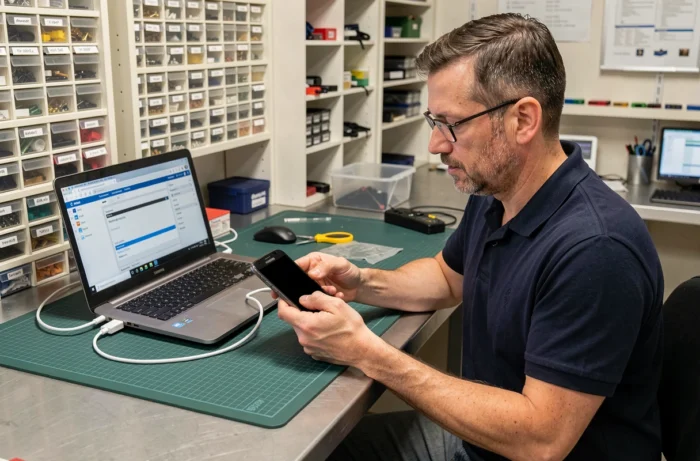
La opción más fiable sigue siendo conectar el teléfono a un ordenador por USB. Si está desbloqueado (o si la depuración USB estaba activada), se puede acceder al almacenamiento interno y copiar fotos, vídeos y documentos. Smart Switch, el programa de transferencia de Samsung, también permite iniciar una copia de seguridad completa desde un PC, siempre que el teléfono sea reconocido.
- Conecta el Galaxy al PC con un cable USB-C certificado (no uses un cable de carga barato).
- Comprueba si el ordenador emite un sonido de conexión o muestra el dispositivo en el explorador de archivos.
- Si el teléfono solicita confirmar el acceso en la pantalla, intenta navegar a ciegas: al pulsar en el centro de la pantalla, normalmente se acepta el cuadro de diálogo.
- Abre Smart Switch en el PC e intenta realizar la copia de seguridad automática.
El éxito de este proceso depende del estado del bloqueo y del modelo exacto. En algunos Galaxy recientes, la transferencia USB requiere una confirmación táctil que es imposible realizar sin ver la pantalla, lo que impide completar el proceso.
Reparación de la pantalla de un Galaxy: diferencias entre un servicio técnico autorizado y uno independiente
Una vez confirmado que el fallo está en el panel, hay que decidir dónde repararlo. Samsung ofrece un servicio de reparación oficial, ya sea en un centro autorizado o mediante envío postal. Su principal ventaja es la garantía de las piezas y la mano de obra, además del uso de paneles AMOLED originales.
Los servicios técnicos independientes suelen ofrecer precios más bajos y plazos más cortos. La contrapartida es que las piezas no siempre son originales de Samsung y un panel AMOLED genérico puede ofrecer colores menos fieles o tener una vida útil más corta. Si tienes un Galaxy reciente que aún está en garantía, acudir a la red oficial sigue siendo la opción más segura.
Antes de entregar el teléfono, intenta desactivar el bloqueo con código o huella si puedes hacerlo (mediante SmartThings Find o navegando a ciegas). Así, el técnico podrá probar la nueva pantalla sin obstáculos. Si no has podido hacer una copia de seguridad, indícalo claramente para que evite restablecer el teléfono.
Que la pantalla de un Samsung Galaxy se quede negra mientras el teléfono sigue funcionando casi nunca significa que sea irreparable. Lo más eficaz es probar el reinicio forzado y borrar la caché, ya que estas medidas resuelven los fallos de software sin coste alguno. Si el problema está en el panel, se puede reparar y, a menudo, recuperar los datos, siempre que se tomen medidas antes de la intervención.