
O telefone toca, as notificações vibram no bolso, o LED de carregamento acende, mas o ecrã continua desesperadamente preto. Este cenário acontece com frequência aos proprietários de Samsung Galaxy, e a boa notícia é que o smartphone continua a funcionar. A questão é saber se o problema está no software ou no painel do ecrã, porque os passos seguintes dependem totalmente disso.
Ecrã preto após uma atualização Samsung: o problema de software a excluir primeiro
Comecemos pelo caso mais enganador, porque parece uma avaria de hardware, mas não é. Quando um Galaxy fica com o ecrã preto logo após uma atualização do Android ou do One UI, a causa é muitas vezes um conflito entre ficheiros temporários e aplicações de terceiros. A Samsung reconhece que incompatibilidades entre aplicações podem bloquear o ecrã após a instalação de um novo firmware.
O primeiro passo é fazer um reinício forçado: Volume para baixo + botão lateral durante 10 segundos. Se o ecrã voltar a funcionar, o problema foi uma falha isolada relacionada com a atualização. Não é nada de grave, mas lembre-se de desinstalar as aplicações instaladas pouco antes do incidente.
Se o reinício forçado não resolver o problema, passe para o modo Recovery. Desligue o telefone e, em seguida, mantenha premidos os botões Volume para cima + botão lateral até aparecer o logótipo da Samsung, seguido do menu Recovery. Nesse menu, a opção “Wipe cache partition” elimina os ficheiros temporários sem afetar os dados pessoais. Este procedimento resolve uma parte significativa dos casos de ecrã preto após uma atualização. Um Samsung com ecrã preto, mas funcional após uma atualização costuma voltar a funcionar apenas com este procedimento.
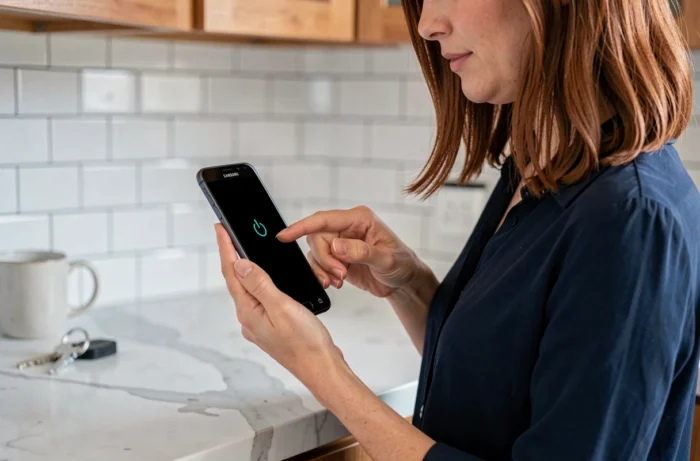
Painel AMOLED ou cabo flexível desligado: identificar uma avaria de hardware num Galaxy
Os Samsung Galaxy utilizam painéis AMOLED, nos quais cada píxel produz a sua própria luz. Não há retroiluminação separada, como nos ecrãs LCD. Quando o painel ou o respetivo cabo de ligação avaria, o ecrã fica totalmente preto, mesmo que o resto do telefone funcione normalmente.
Na prática, é possível distinguir este cenário de um erro de software através de alguns sinais simples:
- O reinício forçado e o modo Recovery não mostram absolutamente nada, nem sequer o logótipo da Samsung durante o arranque.
- Ao ligar o telefone a um PC, o computador deteta-o e permite aceder ao armazenamento.
- Ao ligar para o número a partir de outro telefone, o toque ouve-se e é possível atender através do botão lateral ou de auscultadores Bluetooth.
Se estes três sinais se confirmarem, a placa-mãe, a memória e a bateria estão a funcionar. Apenas o subsistema do ecrã está avariado. A avaria está localizada, o que é relativamente tranquilizador para o que vem a seguir.
Impacto, microfissura ou cabo flexível: o que pode avariar sem deixar marcas visíveis
Um ecrã AMOLED pode avariar internamente sem que haja uma fissura visível no vidro exterior. Uma queda sobre um canto, pressão prolongada num bolso apertado ou simplesmente o desgaste do cabo flexível que liga o painel à placa-mãe são suficientes. É frequente vermos Galaxy com o vidro intacto, mas cujo ecrã deixou definitivamente de funcionar.
O sensor de luminosidade ambiente também pode induzir em erro. Se não funcionar corretamente, o ecrã reduz a luminosidade ao mínimo e parece preto. Antes de concluir que o painel está avariado, vá para uma divisão escura e observe atentamente se aparece uma imagem muito ténue. Se for esse o caso, desative a luminosidade automática através do modo Recovery ou ligue o telefone a um ecrã externo com um adaptador USB-C para HDMI.
Fazer uma cópia de segurança dos dados quando o ecrã Samsung está preto
Raramente nos lembramos disto na altura certa, mas esta é a prioridade absoluta antes de qualquer reparação. A Samsung alerta que os dados podem ser apagados durante uma intervenção técnica, a menos que o Modo de manutenção esteja ativado. O problema é que, para ativar este modo, é necessário aceder às definições, o que é impossível com o ecrã preto.
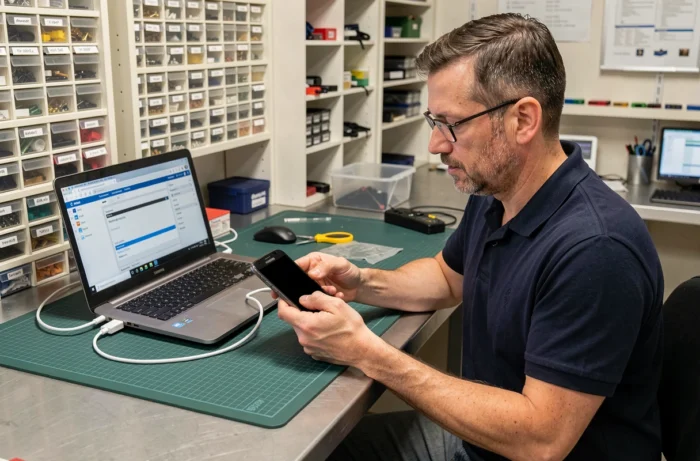
A solução mais fiável continua a ser ligar o telefone a um computador por USB. Se o telefone estiver desbloqueado (ou se a depuração USB estiver ativada), é possível aceder ao armazenamento interno e copiar fotografias, vídeos e documentos. O Smart Switch, o software de transferência da Samsung, também permite iniciar uma cópia de segurança completa a partir de um PC, desde que o telefone seja reconhecido.
- Ligue o Galaxy ao PC com um cabo USB-C certificado (não utilize um cabo de carregamento barato).
- Verifique se o computador emite um som de ligação ou mostra o dispositivo no explorador de ficheiros.
- Se o telefone pedir uma confirmação de acesso no ecrã, tente navegar às cegas: tocar no centro do ecrã costuma confirmar a janela de diálogo.
- Abra o Smart Switch no PC e tente fazer a cópia de segurança automática.
O sucesso desta operação depende do estado do bloqueio e do modelo exato. Em alguns Galaxy recentes, a transferência por USB exige uma confirmação tátil impossível sem imagem no ecrã, o que impede a operação.
Reparação do ecrã Galaxy: diferenças entre um reparador autorizado e um independente
Depois de confirmar que o painel está avariado, é preciso escolher onde fazer a reparação. A Samsung disponibiliza um serviço de reparação oficial (num centro autorizado ou por envio postal). A principal vantagem é a garantia da peça e da mão de obra, com painéis AMOLED originais.
Os reparadores independentes costumam praticar preços mais baixos e prazos mais curtos. Em contrapartida, as peças nem sempre são originais da Samsung e um painel AMOLED genérico pode apresentar cores menos fiéis ou ter uma vida útil mais curta. No caso de um Galaxy recente ainda dentro da garantia, recorrer à rede oficial continua a ser a opção mais segura.
Antes de entregar o telefone, lembre-se de desativar o bloqueio por código ou impressão digital, se conseguir fazê-lo (através do SmartThings Find ou navegando às cegas). Assim, o reparador poderá testar o novo ecrã sem impedimentos. Se não tiver sido possível fazer uma cópia de segurança, informe-o claramente para que o técnico evite repor o telefone.
Um ecrã preto num Samsung Galaxy que continua a funcionar quase nunca significa que o telefone não tem reparação. O procedimento mais eficaz é fazer um reinício forçado e limpar a cache, o que resolve as avarias de software sem custos. Se o problema estiver no painel, há reparação disponível e, muitas vezes, é possível recuperar os dados, desde que se trate disso antes da intervenção.