
Il telefono squilla, le notifiche vibrano in tasca, il LED di ricarica si accende, ma lo schermo resta disperatamente nero. È una situazione che capita spesso ai proprietari di Samsung Galaxy e la buona notizia è che lo smartphone funziona ancora. La questione è capire se il problema dipende dal software o dal pannello del display, perché da questo dipende completamente come procedere.
Schermo nero dopo un aggiornamento Samsung: il problema software da escludere per primo
Partiamo dal caso più ingannevole, perché sembra un guasto hardware, ma non lo è. Quando un Galaxy mostra uno schermo nero subito dopo un aggiornamento di Android o One UI, spesso la causa è un conflitto tra file temporanei e app di terze parti. Samsung lo riconosce: le incompatibilità delle app possono bloccare il display dopo l’installazione di un nuovo firmware.
La prima cosa da fare è un riavvio forzato: Volume giù + tasto laterale per 10 secondi. Se lo schermo si riaccende, il problema era un blocco isolato legato all’aggiornamento. Niente di grave, ma ricordatevi di disinstallare le app installate poco prima dell’incidente.
Se il riavvio forzato non cambia nulla, si passa alla modalità Recovery. Spegnete il telefono, quindi tenete premuti Volume su + tasto laterale finché non compare il logo Samsung, seguito dal menu Recovery. Da questo menu, l’opzione “Wipe cache partition” elimina i file temporanei senza toccare i dati personali. Questa operazione risolve una parte significativa dei casi di schermo nero dopo un aggiornamento. Spesso basta questo semplice intervento per far tornare in vita un Samsung con schermo nero ma funzionante dopo un aggiornamento.
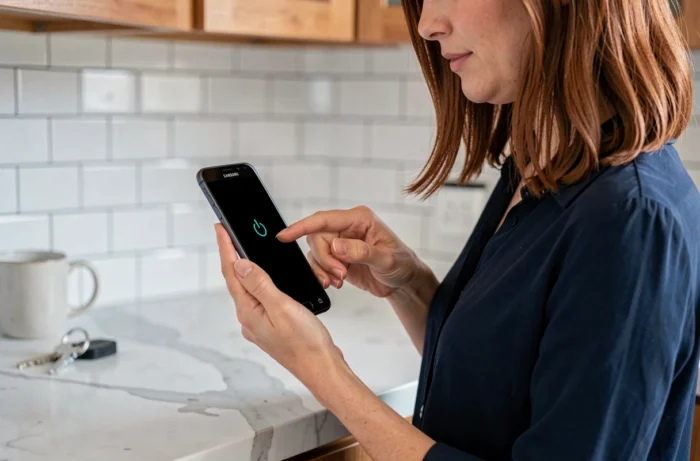
Pannello AMOLED o cavo flessibile scollegato: come riconoscere un guasto hardware su Galaxy
I Samsung Galaxy utilizzano pannelli AMOLED, in cui ogni pixel emette luce propria. Non c’è una retroilluminazione separata come negli schermi LCD. Quando il pannello o il relativo cavo di collegamento si guasta, lo schermo diventa completamente nero anche se il resto del telefono funziona normalmente.
In pratica, alcuni semplici indizi permettono di distinguere questo scenario da un bug software:
- Il riavvio forzato e la modalità Recovery non mostrano assolutamente nulla, nemmeno il logo Samsung all’avvio.
- Collegando il telefono a un PC, il computer lo rileva e consente di accedere alla memoria.
- Chiamando il numero da un altro telefono, la suoneria si sente ed è possibile rispondere tramite il tasto laterale o gli auricolari Bluetooth.
Se tutti e tre questi punti trovano conferma, la scheda madre, la memoria e la batteria funzionano. È fuori uso solo il sottosistema del display. Il guasto è circoscritto e questo è piuttosto rassicurante per il prosieguo.
Urto, microfrattura o cavo flessibile: cosa può rompersi senza lasciare segni visibili
Un pannello AMOLED può rompersi internamente senza che si notino crepe sul vetro esterno. Basta una caduta su un angolo, una pressione prolungata in una tasca stretta o semplicemente l’usura del cavo flessibile che collega il pannello alla scheda madre. Capita spesso di vedere Galaxy con il vetro intatto ma il display definitivamente fuori uso.
Anche il sensore di luminosità ambientale può trarre in inganno. Se non funziona correttamente, lo schermo riduce la luminosità al minimo e sembra nero. Prima di concludere che il pannello è guasto, spostatevi in una stanza buia e controllate attentamente se si intravede un’immagine molto debole. In tal caso, disattivate la luminosità automatica dalla modalità Recovery oppure collegate il telefono a uno schermo esterno tramite un adattatore da USB-C a HDMI.
Come salvare i dati quando lo schermo Samsung è nero
È difficile pensarci al momento giusto, ma questa è la priorità assoluta prima di qualsiasi riparazione. Samsung avverte che i dati potrebbero essere cancellati durante un intervento tecnico, a meno che non sia attiva la Modalità manutenzione. Il problema è che per attivarla bisogna accedere alle impostazioni, cosa impossibile con lo schermo nero.
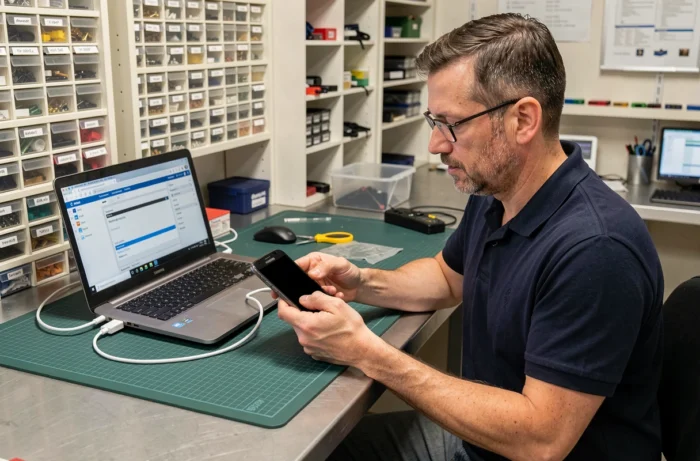
La soluzione più affidabile resta il collegamento USB a un computer. Se il telefono è sbloccato (o se il debug USB era attivo), è possibile accedere alla memoria interna e copiare foto, video e documenti. Anche Smart Switch, il software di trasferimento Samsung, consente di avviare un backup completo da PC, a condizione che il telefono venga riconosciuto.
- Collegate il Galaxy al PC con un cavo USB-C certificato (non un cavo di ricarica economico).
- Verificate che il computer emetta un suono di connessione o mostri il dispositivo in Esplora file.
- Se il telefono chiede di confermare l’accesso sullo schermo, provate a navigare alla cieca: spesso basta toccare il centro dello schermo per confermare la finestra di dialogo.
- Avviate Smart Switch sul PC e provate a eseguire il backup automatico.
La riuscita dell’operazione dipende dallo stato del blocco e dal modello specifico. Su alcuni Galaxy recenti, il trasferimento USB richiede una conferma tramite touchscreen, impossibile senza vedere lo schermo, e questo blocca la procedura.
Riparazione dello schermo Galaxy: differenze tra un centro autorizzato e uno indipendente
Una volta accertato che il guasto riguarda il pannello, bisogna scegliere a chi affidare la riparazione. Samsung offre un servizio di riparazione ufficiale, presso un centro autorizzato o tramite spedizione postale. Il vantaggio principale è la garanzia sui ricambi e sulla manodopera, con pannelli AMOLED originali.
I centri di riparazione indipendenti applicano spesso tariffe più basse e tempi di attesa più brevi. Di contro, i ricambi non sono sempre originali Samsung e un pannello AMOLED compatibile può avere colori meno fedeli o una durata inferiore. Per un Galaxy recente ancora in garanzia, rivolgersi alla rete ufficiale resta la scelta più sicura.
Prima di consegnare il telefono, ricordatevi di disattivare il blocco con PIN o impronta, se possibile (tramite SmartThings Find o navigando alla cieca). In questo modo il tecnico potrà testare il nuovo schermo senza impedimenti. Se non è stato possibile eseguire il backup, segnalatelo chiaramente, così il tecnico eviterà di ripristinare il telefono.
Uno schermo nero su un Samsung Galaxy che continua a funzionare non significa quasi mai che il telefono sia irreparabile. La soluzione più conveniente è il riavvio forzato seguito dalla pulizia della cache: spesso risolve i problemi software senza costi. Se il guasto riguarda il pannello, è possibile ripararlo e spesso anche recuperare i dati, a patto di occuparsene prima dell’intervento.