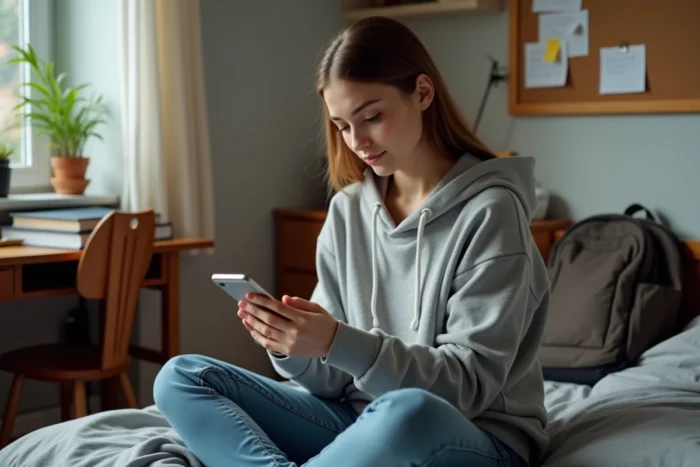
Die meisten französischen Universitäten vergeben bei der Einschreibung eine institutionelle E-Mail-Adresse. Die Einrichtung dieser universitären E-Mail auf dem Mobilgerät bleibt ein Schritt, den viele Studierende aufschieben, da sie nicht wissen, welches Protokoll sie wählen oder welche Einstellungen sie eingeben sollen. Das Problem liegt fast nie am Telefon selbst, sondern an einer technischen Voraussetzung, die auf der Seite des Universitätsservers aktiviert (oder nicht) ist.
Aktivierung IMAP/SMTP im ENT: das Schloss, das niemand in den Einstellungen erwähnt
Bevor man die Einstellungen der E-Mail-App ändert, muss ein Punkt im digitalen Portal der Universität überprüft werden. Mehrere französische Einrichtungen blockieren standardmäßig die IMAP- und SMTP-Verbindung von einem externen Client. Solange die Option im ENT nicht aktiviert ist, verweigert der Server systematisch die mobile Verbindung, selbst wenn die eingegebenen Einstellungen korrekt sind.
Das übliche Verfahren besteht darin, sich im digitalen Arbeitsbereich anzumelden, den Abschnitt “IT-Konto” oder “Kontoverwaltung” zu suchen und dann den authentifizierten SMTP/IMAP-Zugang zu aktivieren. An der Universität Montpellier befindet sich dieses Kästchen beispielsweise im Menü “Authentifizierten SMTP-IMAP verwalten”. Andere Einrichtungen haben diese Option unter einem anderen Titel, aber das Prinzip bleibt dasselbe.
Ein Studierender, der versucht, eine universitäre E-Mail auf dem Mobilgerät zu konfigurieren, ohne diese vorherige Aktivierung, erhält unweigerlich eine Fehlermeldung wie “Identität des Servers kann nicht überprüft werden” oder “Authentifizierung fehlgeschlagen”. Der übliche Reflex ist, das Passwort erneut einzugeben, während das Problem weiter oben liegt.
Anwendungspasswort oder ENT-Passwort: welche E-Mail was erfordert
Nicht alle Universitäten verwenden dasselbe Authentifizierungssystem für mobile Clients. Die häufigste Unterscheidung betrifft zwei Szenarien.
Einrichtungen, die mit einem klassischen Webmail (Zimbra, Roundcube, SOGo) arbeiten, akzeptieren in der Regel das gewohnte ENT-Passwort für die IMAP/SMTP-Verbindung. Die Kennung hat dann die Form eines kurzen Logins (z. B. “pnom” oder “vorname.nachname”), je nach Universität.
Im Gegensatz dazu fordern einige Plattformen ein separates Anwendungspasswort, das vom ENT-Passwort abweicht. Dieses Passwort wird im Webmail in einem Bereich zur Sicherheit oder für Drittanwendungen generiert. Dies ist insbesondere der Fall bei akademischen E-Mail-Diensten, die ihre Sicherheitsrichtlinien verstärkt haben. Ohne dieses spezifische Passwort werden Apple Mail, Gmail oder Outlook die Verbindung verweigern, selbst bei den richtigen Servereinstellungen.
Die konkrete Falle: Ein Studierender, der sein ENT-Passwort im Laufe des Jahres ändert, muss manchmal ein neues Anwendungspasswort generieren. Das alte funktioniert ohne Benachrichtigung auf dem Telefon nicht mehr, was zu einer stillen Unterbrechung der Synchronisation führt.
Exchange- oder IMAP-Protokoll auf dem Mobilgerät: was die Wahl im Alltag ändert
Die Universitäten, die auf Microsoft 365 oder Exchange umgestiegen sind, bieten zwei Konfigurationswege. Der erste verwendet das native Exchange-Protokoll. Der zweite bleibt beim klassischen IMAP. Beide funktionieren, aber Exchange synchronisiert auch den Kalender und die universitären Kontakte, nicht nur die E-Mails.
Auf dem iPhone erfolgt der Weg über Einstellungen, dann Konten und Passwörter, dann Konto hinzufügen, wobei “Microsoft Exchange” als Typ ausgewählt wird. Auf Android verwaltet die Outlook-App (kostenlos) diese Konfiguration flüssiger als der native E-Mail-Client einiger Hersteller.
- Exchange-Typ: Push-Synchronisation von E-Mails, dem universitären Kalender und Kontakten. Geeignet für Studierende, die auch die kollaborativen Tools ihrer Einrichtung nutzen.
- IMAP-Typ: Nur E-Mail-Synchronisation, mit manueller Konfiguration des eingehenden (IMAP) und ausgehenden (SMTP) Servers. Ausreichend, um Nachrichten zu lesen und zu senden.
- Mobile Outlook-App: erkennt automatisch die Exchange-Einstellungen vieler französischer Universitäten nur anhand der E-Mail-Adresse, was die manuelle Eingabe der Servernamen vermeidet.
Für die Einrichtungen, die bei Zimbra oder Roundcube geblieben sind, bleibt die IMAP-Konfiguration die einzige verfügbare Option. Es muss dann manuell der Hostname des eingehenden Servers (oft in der Form “imaps.univ-xxx.fr”) und der des ausgehenden Servers (“smtps.univ-xxx.fr”) mit Port und SSL/TLS-Verschlüsselung eingegeben werden.

Login-ID: die Varianten, die die Konfiguration scheitern lassen
Die vom E-Mail-Client angeforderte ID ist nicht immer die vollständige E-Mail-Adresse. Je nach Einrichtung kann es sich um den kurzen Login (Initiale des Vornamens + Nachname, z. B. “pnom”), die Matrikelnummer oder die vollständige Adresse “[email protected]” handeln.
Die Eingabe der E-Mail-Adresse, wo ein kurzer Login erwartet wird, führt zu einem Authentifizierungsfehler, der nicht von einem falschen Passwort zu unterscheiden ist. Umgekehrt gilt das Gleiche. Die Dokumentation jeder Universität gibt dieses Format an, ist aber oft in schwer lesbaren Hilfeseiten auf Mobilgeräten verborgen.
Ein schneller Test zur Klärung des Zweifels: sich mit denselben Anmeldedaten im Webmail über einen mobilen Browser anmelden. Wenn die Anmeldung im Webmail funktioniert, aber in der App fehlschlägt, liegt wahrscheinlich das Format der ID oder der Typ des Passworts (Anwendung vs. ENT) daran.
Sicherheit des Smartphones und universitäre E-Mail: eine geteilte Verantwortung
Die Anmeldedaten für die universitäre E-Mail gewähren auch Zugang zum ENT, zu Moodle und manchmal zur Online-Studienverwaltung. Ein schlecht geschütztes Telefon setzt all diese Dienste im Falle von Verlust oder Diebstahl aus.
- Den Bildschirm mit einem Code, einem Fingerabdruck oder der Gesichtserkennung zu sperren. Ein Smartphone ohne Sperre ist ein freier Zugang zu allen universitären Diensten.
- Den Standard-PIN-Code des Anbieters zu ändern, der oft beim Kauf so belassen wird.
- Im Falle eines Diebstahls den Anbieter zu kontaktieren, um die Leitung zu sperren, und dann sofort das ENT-Passwort von einem anderen Gerät aus zu ändern, um den Zugang zur E-Mail zu unterbrechen.
Die Zurücksetzung des ENT-Passworts nach einem Diebstahl unterbricht auch den E-Mail-Zugang auf dem gestohlenen Telefon, vorausgesetzt, der E-Mail-Client speichert kein Authentifizierungstoken im Cache. Bei Exchange-Konten ist eine Remote-Abmeldung manchmal über das Microsoft 365-Portal der Universität möglich.
Die Konfiguration einer universitären E-Mail auf dem Mobilgerät dauert selten länger als ein paar Minuten, wenn die Voraussetzungen erfüllt sind. Die tatsächliche Schwierigkeit konzentriert sich auf drei technische Punkte, die alle vor der Eingabe der Einstellungen liegen: die Aktivierung von IMAP/SMTP, der richtige Typ des Passworts und das genaue Format der ID. Die Überprüfung dieser drei Elemente, bevor die Einstellungen des Telefons geöffnet werden, vermeidet nahezu alle Verbindungsfehler.