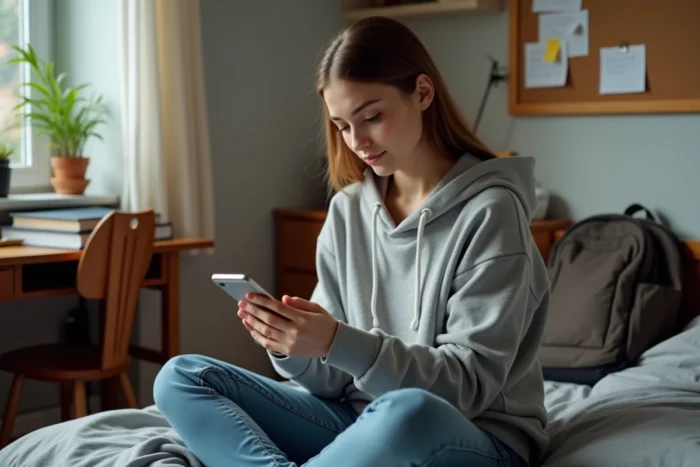
La maggior parte delle università francesi assegna un indirizzo email istituzionale al momento dell’iscrizione. Configurare questa email universitaria sul mobile rimane un passaggio che molti studenti rimandano, per mancanza di conoscenza su quale protocollo scegliere o quali parametri inserire. Il problema non deriva quasi mai dal telefono stesso, ma da un prerequisito tecnico attivato (o meno) sul server universitario.
Attivazione IMAP/SMTP sull’ENT: il blocco che nessuno menziona nelle impostazioni
Prima di toccare le impostazioni dell’app di posta, è necessario verificare un punto sul portale digitale dell’università. Molti istituti francesi bloccano per default la connessione IMAP e SMTP da un client esterno. Finché l’opzione non è selezionata nell’ENT, il server rifiuta sistematicamente la connessione mobile, anche se i parametri inseriti sono corretti.
La procedura standard consiste nel connettersi allo spazio digitale di lavoro, cercare la sezione “Account informatico” o “Gestione dell’account”, quindi attivare l’accesso SMTP/IMAP autenticato. All’Università di Montpellier, ad esempio, questa opzione si trova nel menu “Gestire il SMTP-IMAP autenticato”. Altri istituti collocano questa opzione sotto un titolo diverso, ma il principio rimane lo stesso.
Uno studente che tenta di configurare un’email universitaria sul mobile senza questa attivazione preliminare riceve invariabilmente un messaggio di errore del tipo “impossibile verificare l’identità del server” o “autenticazione fallita”. Il riflesso abituale è di reinserire la password, mentre il problema si trova a monte.
Password dell’applicazione o password ENT: quale messaggistica richiede cosa

Tutte le università non utilizzano lo stesso sistema di autenticazione per i client mobili. La distinzione più comune oppone due casi.
Le istituzioni che funzionano con un webmail classico (Zimbra, Roundcube, SOGo) accettano generalmente la password ENT abituale per la connessione IMAP/SMTP. L’identificativo assume quindi la forma di un login corto (tipo “pnom” o “prenom.nom”) a seconda delle università.
Al contrario, alcune piattaforme impongono una password dell’applicazione distinta dalla password ENT. Questa password si genera dal webmail, in una sezione dedicata alla sicurezza o alle applicazioni di terze parti. È il caso, in particolare, di messaggerie accademiche che hanno rafforzato la loro politica di sicurezza. Senza questa password specifica, Apple Mail, Gmail o Outlook rifiuteranno la connessione, anche con i corretti parametri del server.
Il trucco concreto: uno studente che cambia la propria password ENT durante l’anno deve talvolta rigenerare una nuova password dell’applicazione. La precedente smette di funzionare senza alcuna notifica sul telefono, causando una interruzione silenziosa della sincronizzazione.
Protocollo Exchange o IMAP sul mobile: cosa cambia nella vita quotidiana
Le università che hanno adottato Microsoft 365 o Exchange offrono due percorsi di configurazione. Il primo utilizza il protocollo Exchange nativo. Il secondo rimane su IMAP classico. Entrambi funzionano, ma Exchange sincronizza anche il calendario e i contatti universitari, non solo le email.
Su iPhone, il percorso passa per Impostazioni, poi Account e password, poi Aggiungi un account, selezionando “Microsoft Exchange” come tipo. Su Android, l’app Outlook (gratuita) gestisce questa configurazione in modo più fluido rispetto al client di posta nativo di alcuni produttori.
- Tipo Exchange: sincronizzazione push delle email, del calendario universitario e dei contatti. Adatto per gli studenti che utilizzano anche gli strumenti collaborativi della loro istituzione.
- Tipo IMAP: sincronizzazione delle email solo, con configurazione manuale del server in entrata (IMAP) e in uscita (SMTP). Sufficiente per consultare e inviare messaggi.
- Applicazione Outlook mobile: rileva automaticamente i parametri Exchange di molte università francesi a partire solo dall’indirizzo email, evitando l’inserimento manuale dei nomi del server.
Per gli istituti rimasti su Zimbra o Roundcube, la configurazione IMAP rimane l’unica opzione disponibile. È quindi necessario inserire manualmente il nome host del server in entrata (spesso della forma “imaps.univ-xxx.fr”) e quello del server in uscita (“smtps.univ-xxx.fr”), con la porta e la crittografia SSL/TLS.

ID di accesso: le varianti che fanno fallire la configurazione
L’identificativo richiesto dal client di posta non è sempre l’indirizzo email completo. A seconda degli istituti, può trattarsi del login corto (iniziale del nome + cognome, tipo “pnom”), del numero studente, o dell’indirizzo completo “[email protected]”.
Inserire l’indirizzo email dove è atteso un login corto provoca un fallimento di autenticazione che nulla distingue da una password errata. Il contrario è altrettanto vero. La documentazione di ogni università specifica questo formato, ma spesso è sommersa in pagine di aiuto poco leggibili su mobile.
Un test rapido per dissipare i dubbi: connettersi al webmail da un browser mobile con le stesse credenziali. Se la connessione funziona sul webmail ma fallisce nell’app, il formato dell’identificativo o il tipo di password (app vs ENT) è probabilmente in causa.
Sicurezza dello smartphone e messaggistica universitaria: una responsabilità condivisa
Le credenziali di messaggistica universitaria danno anche accesso all’ENT, a Moodle, a volte alla segreteria online. Un telefono poco protetto espone tutti questi servizi in caso di perdita o furto.
- Bloccare lo schermo con un codice, un’impronta o il riconoscimento facciale. Uno smartphone senza blocco è un accesso libero a tutti i servizi universitari.
- Cambiare il codice PIN dell’operatore predefinito, spesso lasciato tale e quale all’acquisto.
- In caso di furto, contattare l’operatore per bloccare la linea, quindi modificare immediatamente la password ENT da un altro dispositivo per interrompere l’accesso alla messaggistica.
Il ripristino della password ENT dopo un furto interrompe anche l’accesso email sul telefono rubato, a condizione che il client di posta non conservi un token di autenticazione in cache. Sui conti Exchange, la disconnessione remota è talvolta possibile tramite il portale Microsoft 365 dell’università.
La configurazione di un’email universitaria sul mobile richiede raramente più di qualche minuto quando i prerequisiti sono soddisfatti. La vera difficoltà si concentra su tre punti tecnici, tutti situati prima dell’inserimento dei parametri: l’attivazione IMAP/SMTP, il giusto tipo di password e il formato esatto dell’identificativo. Verificare questi tre elementi prima di aprire le impostazioni del telefono evita quasi tutti i fallimenti di connessione.